
이미지 확장(Extend)
비슷한 모양이 반복되는 형태의 이미지를 상하좌우로 확장할 수 있습니다.
이번 예제에서는 밤하늘을 수놓은 수많은 별의 이미지를 양 옆으로 확장하는 방법에 대해 알아보도록 하겠습니다.
Step 1: 캔버스 사이즈 늘리기
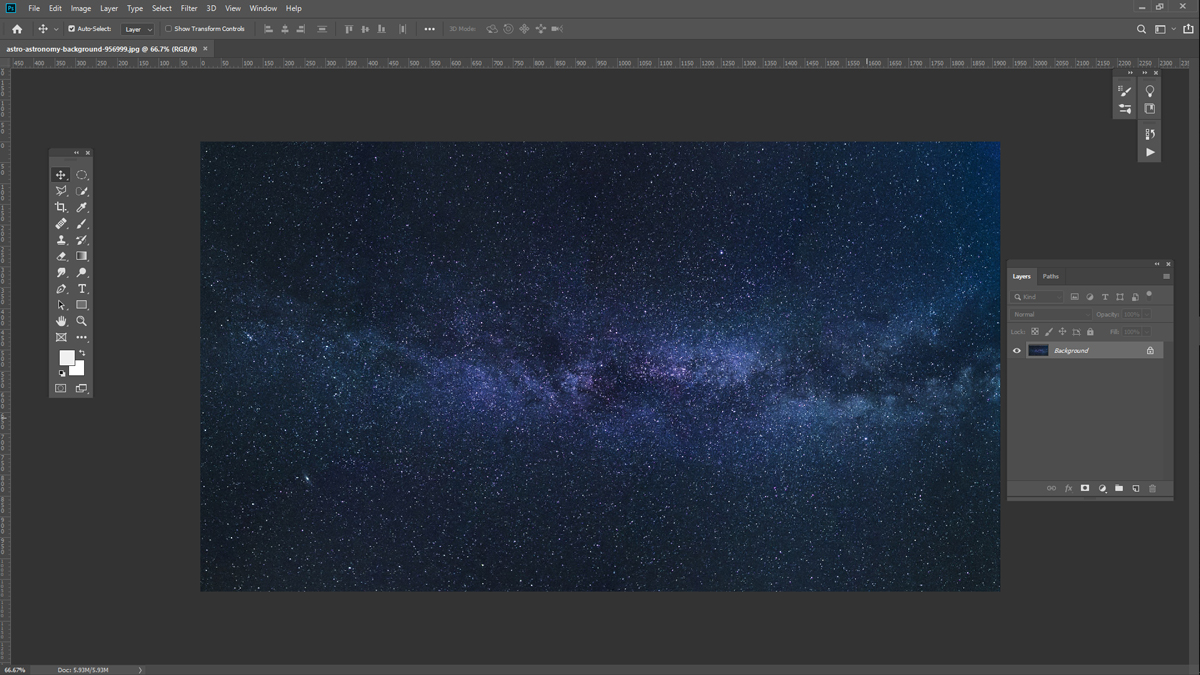
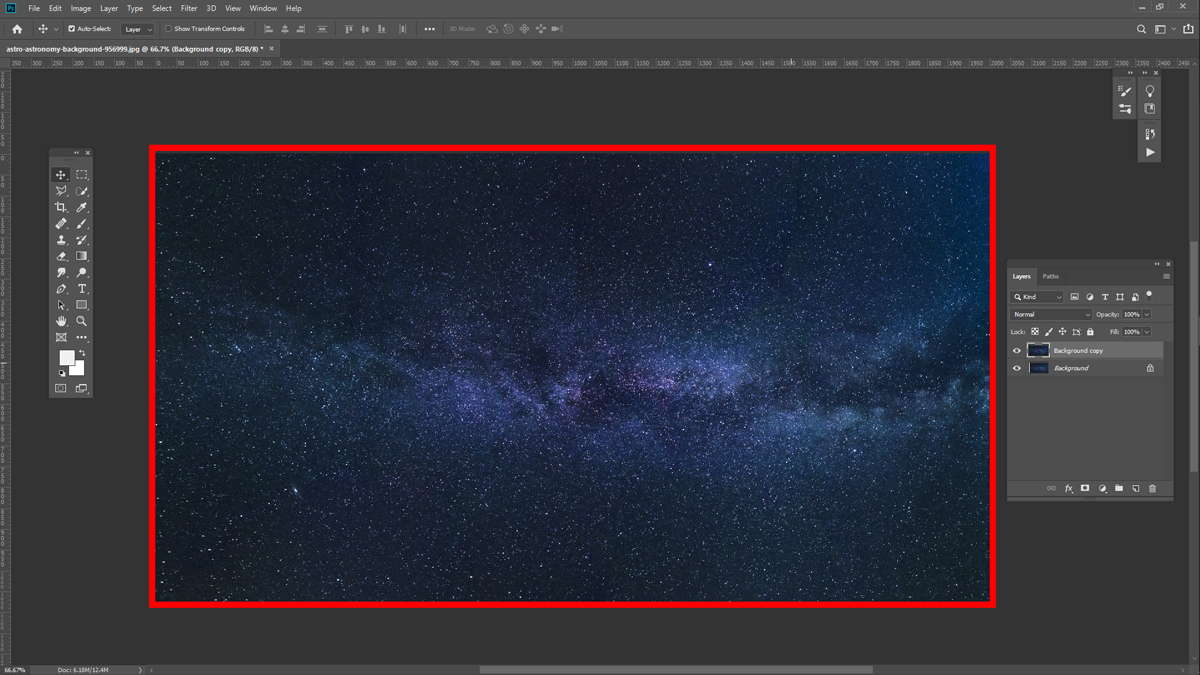
이미지를 열어줍니다.
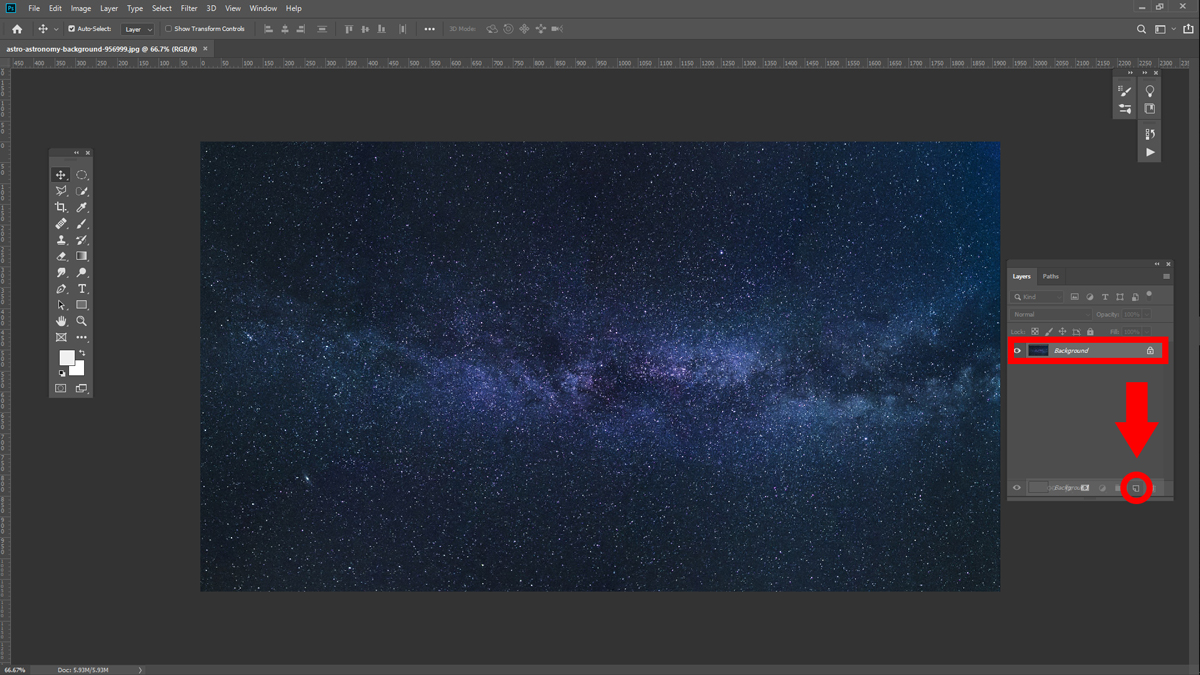
오른쪽 레이어 패널에서 이미지를 드래그해서 오른쪽 아래편 new에 가져갑니다. 해당 이미지가 복제됩니다. 그래픽 작업을 할 때 원본이 소실되는 상황을 방지하기 위해서(이 경우에는 다시 파일을 열어주면 되긴 하지만) 항상 복사본을 생성해서 작업하는 습관을 들이도록 합니다.
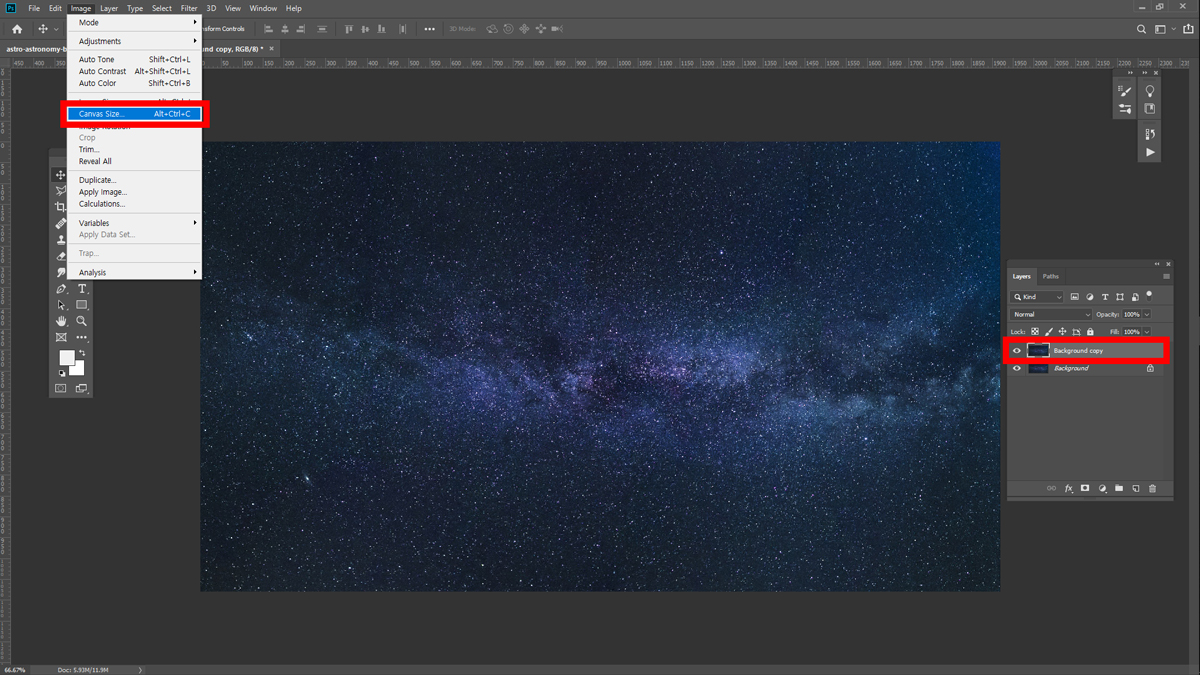
복사한 이미지를 선택하고, 상단메뉴의 image – canvas size를 클릭합니다.
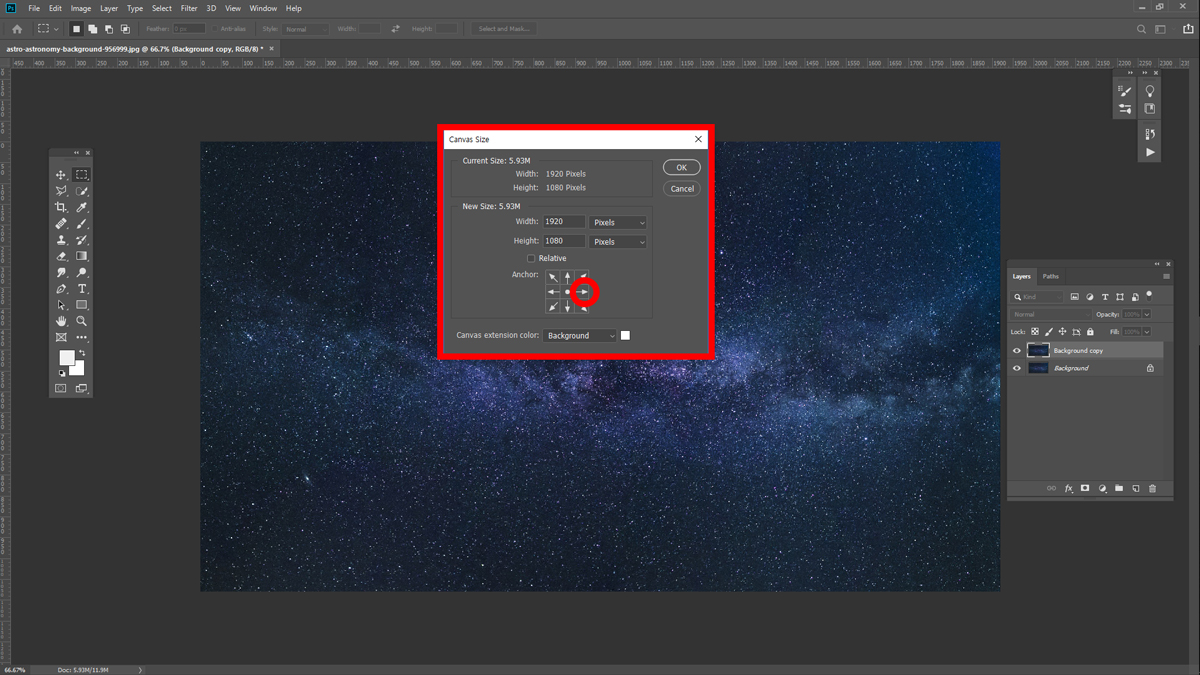
확장하고 싶은 방향을 선택해 줍니다. 유의할 점은 캔버스의 왼쪽부분을 늘려주고 싶으면 위 옵션창에서처럼 오른쪽 화살표를 선택해 주어야 합니다. 이미지를 오른쪽으로 밀어준다는 개념으로 이해하면 되겠습니다.
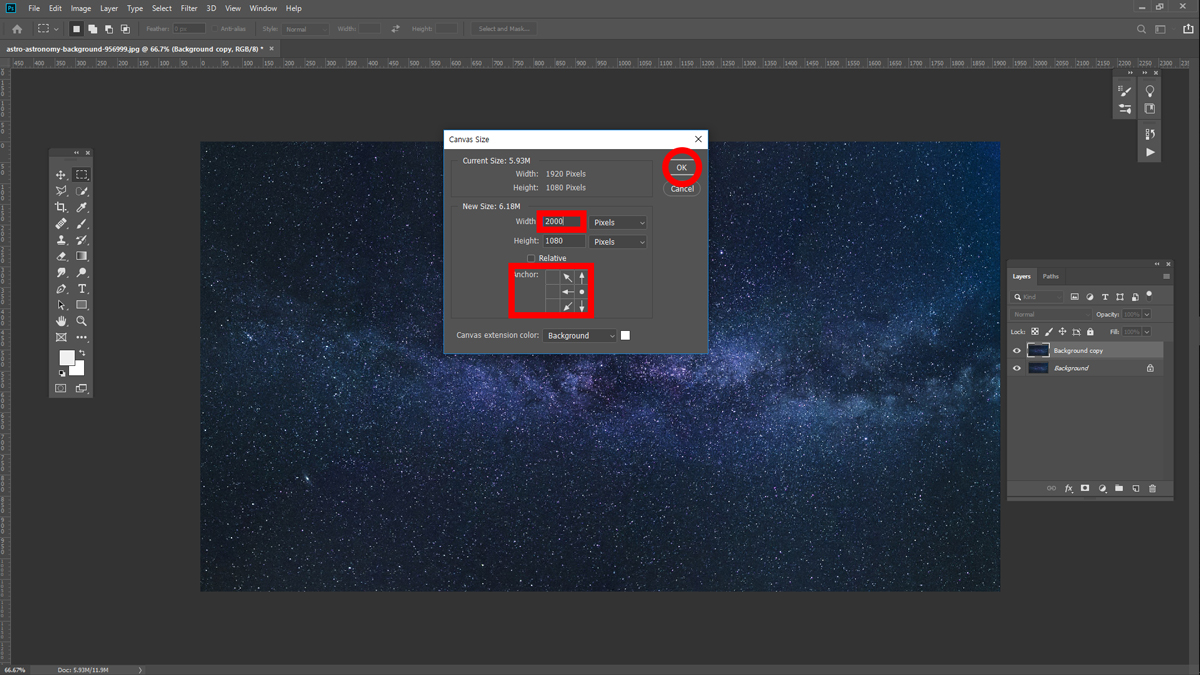
위에 보이는 이미지는 1920X1080 사이즈로, 여러분이 열어준 이미지 사이즈에 따라 기본 캔버스 사이즈는 달라지게 됩니다. 이 예제의 경우 1920pixels였던 너비(width)를 2000pixels로 늘려주게 되면 80pixels 만큼 캔버스가 확장되게 됩니다.
Step 2: marquee tool 활용 이미지 확장
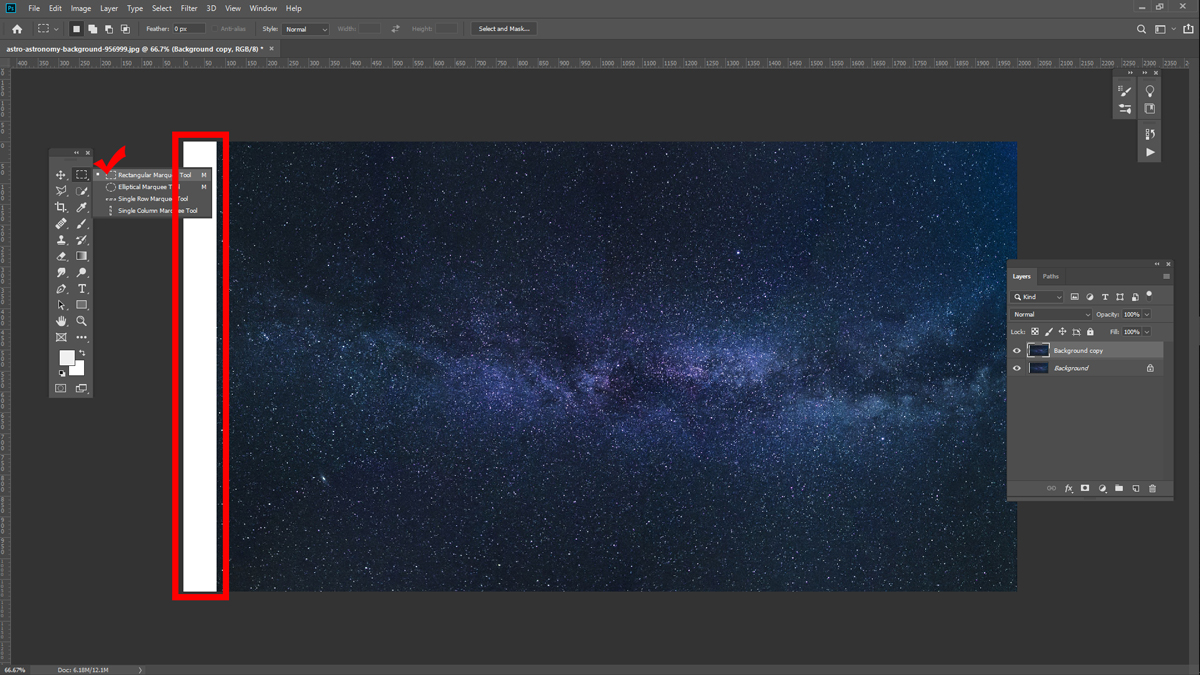
왼쪽의 흰 부분이 80pixels 만큼 확장된 모습입니다. 이번에는 도구상자에서 사각형 마키 툴(rectangle marquee tool)을 선택해 줍니다.
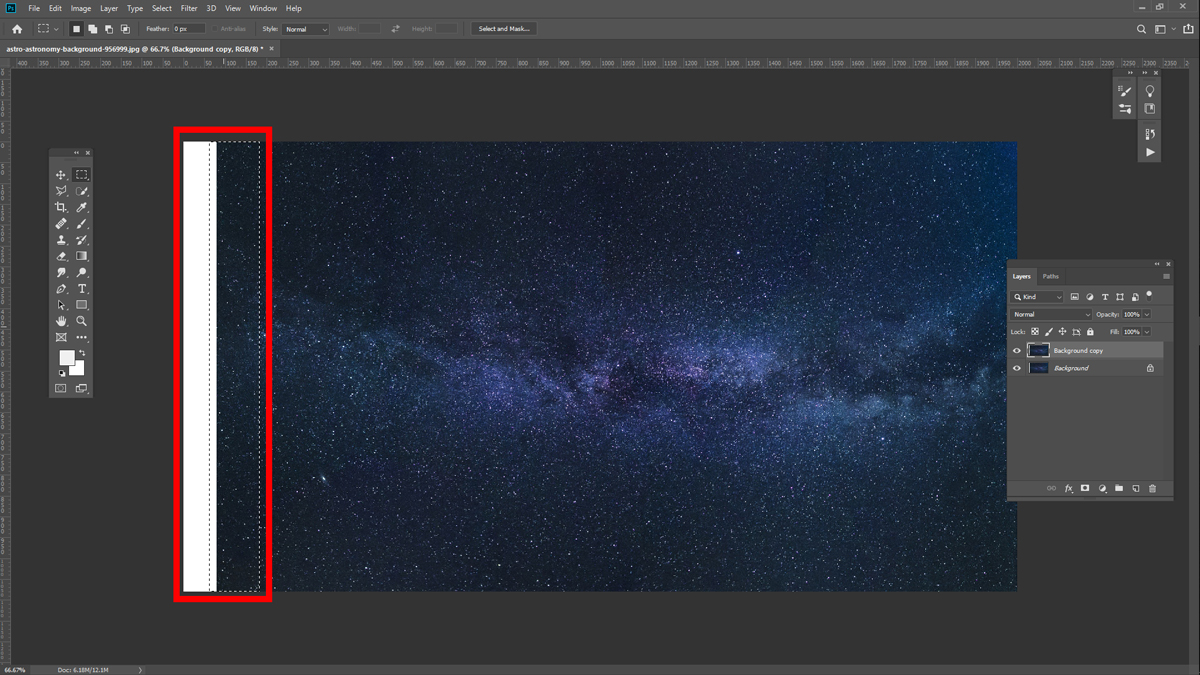
원본 이미지에서 확장하고자 하는 끝의 일부분을 마키툴로 선택해줍니다. 한번에 넓은 영역을 확장해주면 기존 이미지에 비해 어색하게 되기 때문에, 원본 이미지는 좀더 넓게 선택이 되게, 확장하는 부분은 조금 좁게 선택해 줍니다.
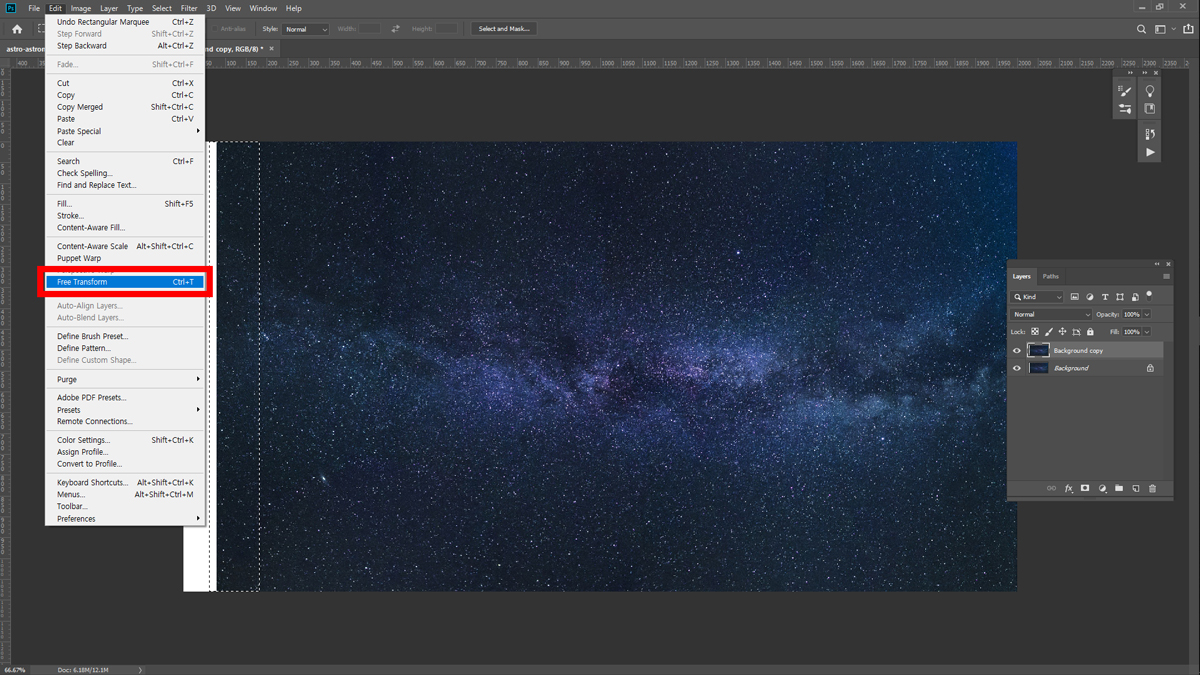
edit(편집) – free transform(자유 변형)을 선택합니다.
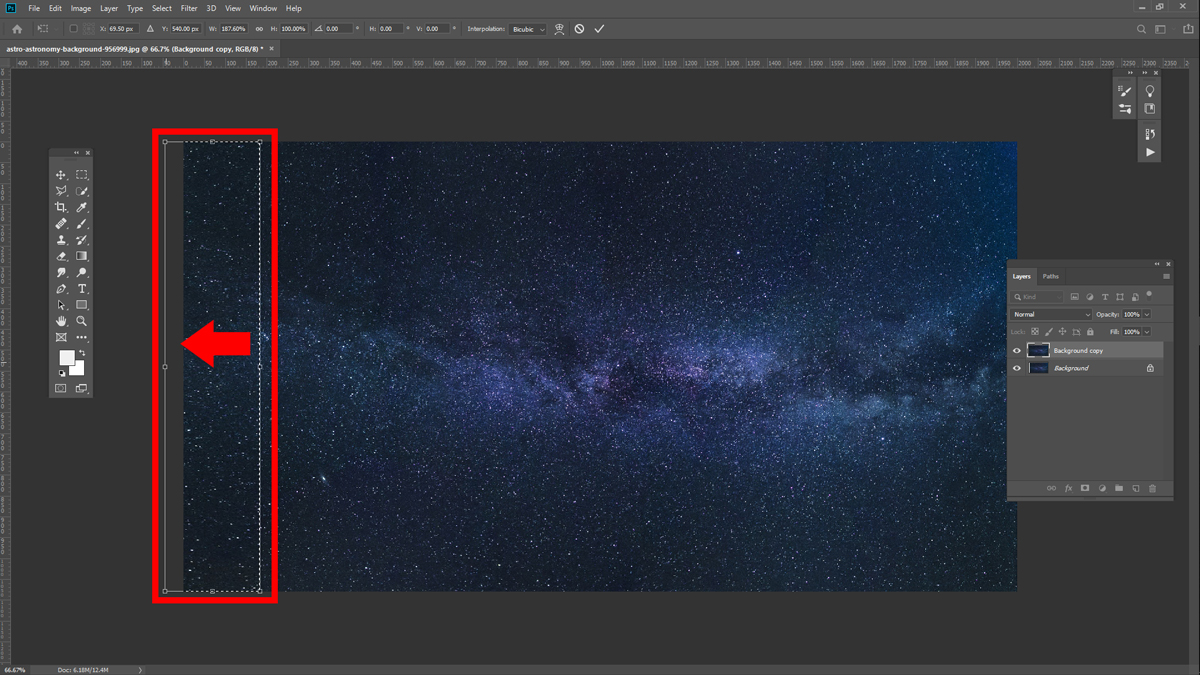
선택영역이 표시되면 마우스로 왼쪽부분을 잡고 확장합니다. 최신 photoshop CC버전의 경우 한쪽의 지점만 잡고 확장해도 전체가 확장되기 때문에, shift 키를 눌러준 상태에서 왼쪽으로 확장합니다.
최신 버전에서의 변경 사항, 이전 버전에서의 설정 그대로 사용하기
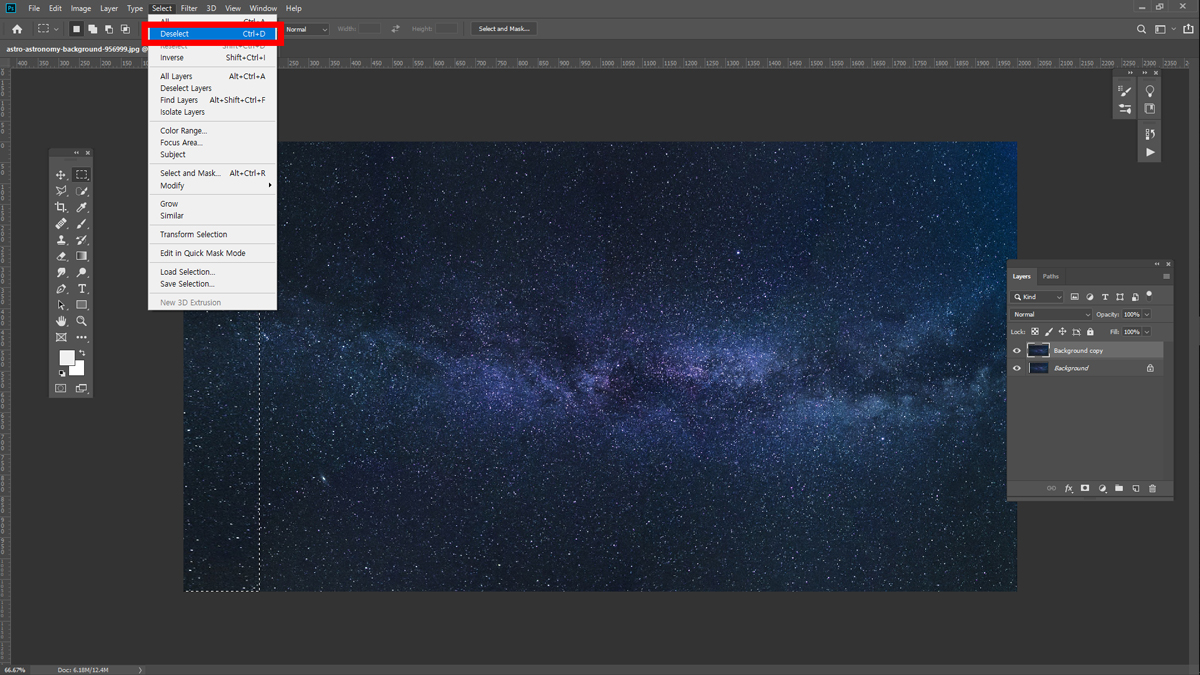
이미지가 확장된 것을 확인한 후 상단메뉴의 select – deselect를 클릭합니다.
Step 3: clone stamp tool 활용 주변 이미지 부분 복사
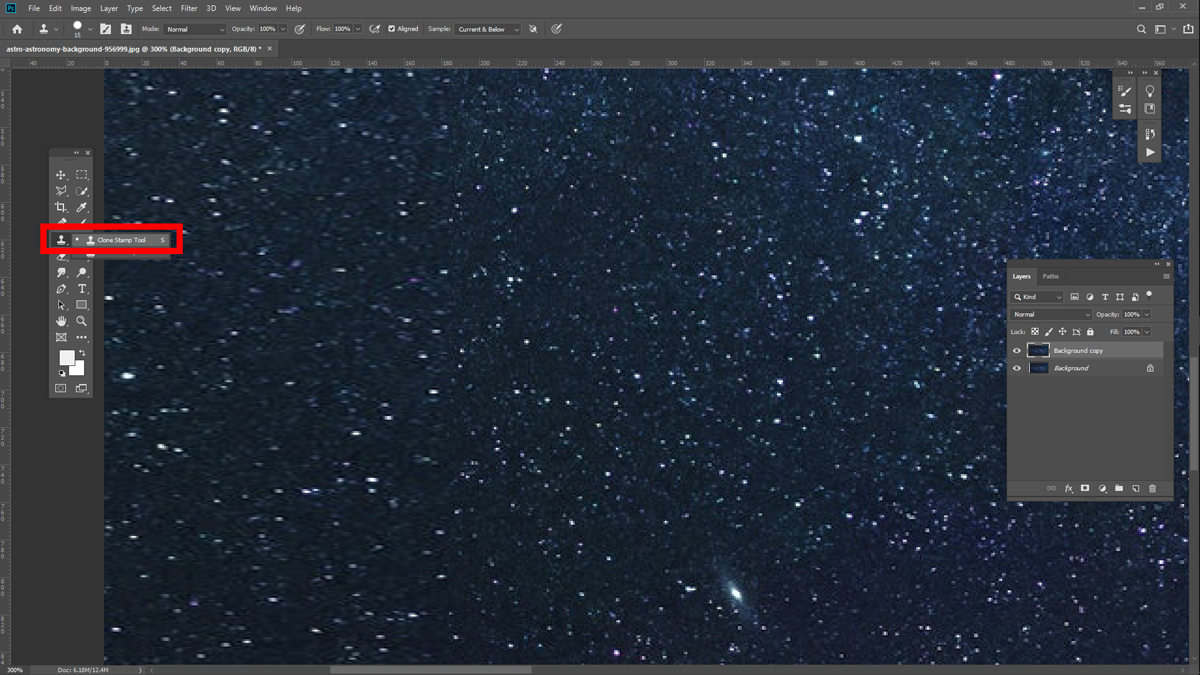
이미지를 확대해보면, 원본 이미지와 차이가 나는 것을 확인할 수 있습니다. 일부분을 강제로 확장시켰기 때문인데, 이 때 도구 상자의 clone stamp tool을 이용해 수정하도록 합니다.
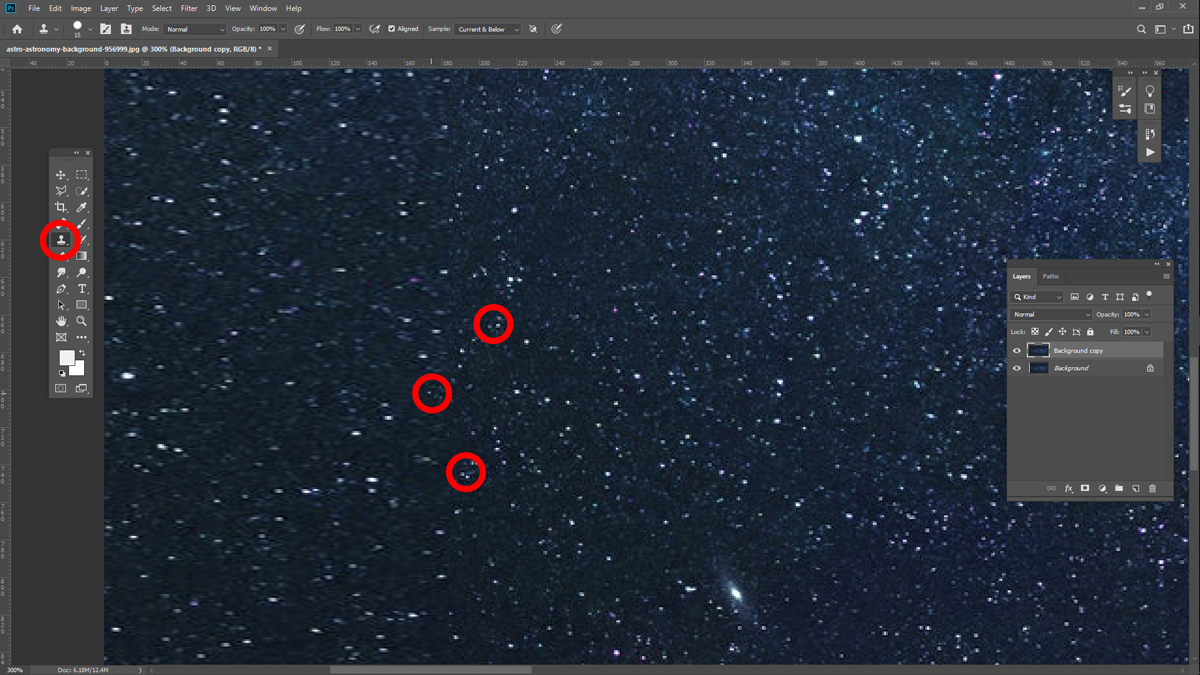
근처 이미지를 복사해서 늘어진 별을 대체해 줍니다.
ctrl+1 을 눌러서 100% view 모드로 결과물을 확인합니다.